常州金坛平面设计培训-怎样用PS绘制超漂亮的相机图标?
发布:2019年12月29日编号:2056-752221
此教程为相机图标icon设计,非常的不错,是一个经典的icon设计教程,主要使用Photoshop设计灰色渐变风格的相机图标教程,教程的主要部分都是用图层样式来完成的,想学赶紧行动起来吧^o^
老规矩,先来分析一下。这里我们主要分为四个部分:底座、绿条、大镜头、小镜头,其他问题都不大,主要是镜头部分、需要用到多个图层及图层样式,来表现图标的立体感,骚年分析完已经成功一半了,离成功还会远么,不远!!!
步骤一:
首先新建画布800*600画布,命名为相机,填充背景颜色#c5c3c6
步骤二:
使用圆角矩形、绘制一个280*280,圆角半径为50px的图层,并为它添加图层样式。
步骤三:
接下来我们新建85*280的矩形,命名为绿条、添加图层样式小百姓网www.xbaixing.com。
步骤四:
使用椭圆工具、绘制一个170*170的大圆,并为它添加图层样式。
步骤五:
继续使用椭圆工具、绘制一个150*150的圆,并为它添加图层样式。
步骤六:
继续使用椭圆工具、绘制一个135*135的圆,并为它添加图层样式x b a i x i n g c o m。
步骤七:
我们继续使用椭圆工具、绘制一个115*115的圆,并为它添加图层样式。
步骤八:
继续使用椭圆工具、绘制一个70*70的圆,并为它添加图层样式。
步骤九:
继续使用椭圆工具、绘制一个65*65的圆,并为它添加图层样式。
步骤十:
有木有很快,现在我们来绘制最后一个圆,继续使用椭圆工具、绘制一个28*28的圆,并为它添加图层样式。
步骤十一:
使用椭圆工具、绘制二个白色的圆,调节变换大小www.xbaixing.com。
步骤十二:
现在使用形状工具布尔运算为镜头添加高光吧、绘制两个正圆相交命令下留取高光形状,颜色为白色。
步骤十三:
接下来为高光添加图层蒙版擦除不需要的位置,将填充数值重新设置。
步骤十四:
嘻嘻差不多了,高逼格的赶脚有木有,最后我们用形状工具,高斯模糊命令将投影位置处理一下吧x_b_a_i_x_i_n_g_c_o_m。
步骤有点多哦,但是只要勤加练习,会很大程度上提高你的PS水平,骚年前辈告诉我们要时刻富有创新精神,而不是单纯的模仿。有没有心动,赶快来尝试下吧!

溧阳市集成灶,煤气灶,燃气灶,猛火灶,蒸箱,抽油烟机维修中心欢迎你。131-820-65-181===

溧阳市西门子,博世滚筒洗衣机,对开门冰箱,红酒柜,微波炉,电烤箱,消毒柜,抽油烟机燃气灶,热水器维修安装销售服务电话欢迎你。==131-820-65-181==== 西门子,博世滚筒洗衣机不工作,不通电,不显示,不排水,门锁打不开现场维修,芯片级维修。厂家直接提供配件维修服务。
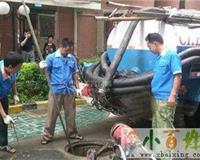
专业管道疏通清洗 专业为各单位、工厂、酒店、店铺、家庭等场所提供以下服务:专业从事疏通下水道、马桶、厕所、厅、大厦、学校、单位长期承包合作!
更换阀门、换三角阀、换水龙头、水龙头维修、水龙头修理、水龙头滴水、安装水龙头、换截门 ; 2、面盆安装,安装浴缸,拆除浴缸,节门安装,水管改造,水路改造,水箱配件维修,水箱维修,更换水箱配件三、
常州疏通厕所下水道免费上门不通不要钱@常州高压清洗管道管道疏通;水管维修1、更换阀门、换三角阀、换水龙头、水龙头维修、水龙头修理、水龙头滴水、安装水龙头、换截门;2、面盆安装,安装浴缸,拆除浴缸,节门
常州市各区空调维修不制冷维修快速上门服务
疏通各种下水管道——马桶,地漏,浴缸,抽粪,清理化粪池,高压清洗各种雨水污水管道
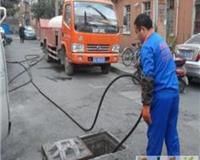
。竭诚为社会各界的广大用户提供化粪池清理,管道清洗,高压水射流等业务的服务。
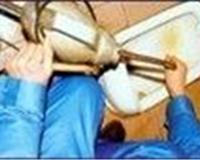
疏通下水:厕所疏通、蹲坑疏通、马桶疏通、坐便器、疏通地漏、菜池、浴缸、阴沟。
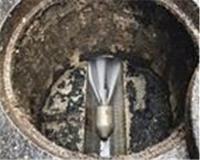
一、管道清理:(1)居民小区、学校、医院、宾馆、工厂、开发区地下管道系统污泥赃物清理;(2)居民小区、学校、医院、工厂、开发区化粪池、污水池、宾馆化油池清理。二、管道清洗:(1)清洗因动植物油脂、